씨네마 (Cinema)
한줄 요약: 씨네마는 두 가지 방법으로 프리미엄 광고 영상을 제작합니다 — 미리 준비된 템플릿을 선택하거나, 새로만들기로 처음부터 직접 구성할 수 있습니다. 생성된 모든 영상은 내장 타임라인 비디오 편집기에서 추가 편집이 가능합니다.
씨네마란?
씨네마는 AI 스튜디오의 프리미엄 광고 영상 제작 기능입니다. 두 가지 제작 방식을 제공합니다:
- 템플릿 — 내러티브, 페르소나, 스크립트가 기본 내장된 시네마틱 템플릿을 선택합니다. 완성도 높은 브랜드 광고를 빠르게 제작하기에 적합합니다.
- 새로만들기 — 백지 상태에서 시작하여 페르소나, 스크립트, 비주얼 스타일 등 모든 요소를 직접 설정합니다.
생성된 모든 영상은 영상 카드의 편집 액션 버튼을 클릭하여 타임라인 비디오 편집기에서 추가 편집할 수 있습니다.
방법 1 — 템플릿으로 제작
1단계 — 템플릿 탐색 및 선택
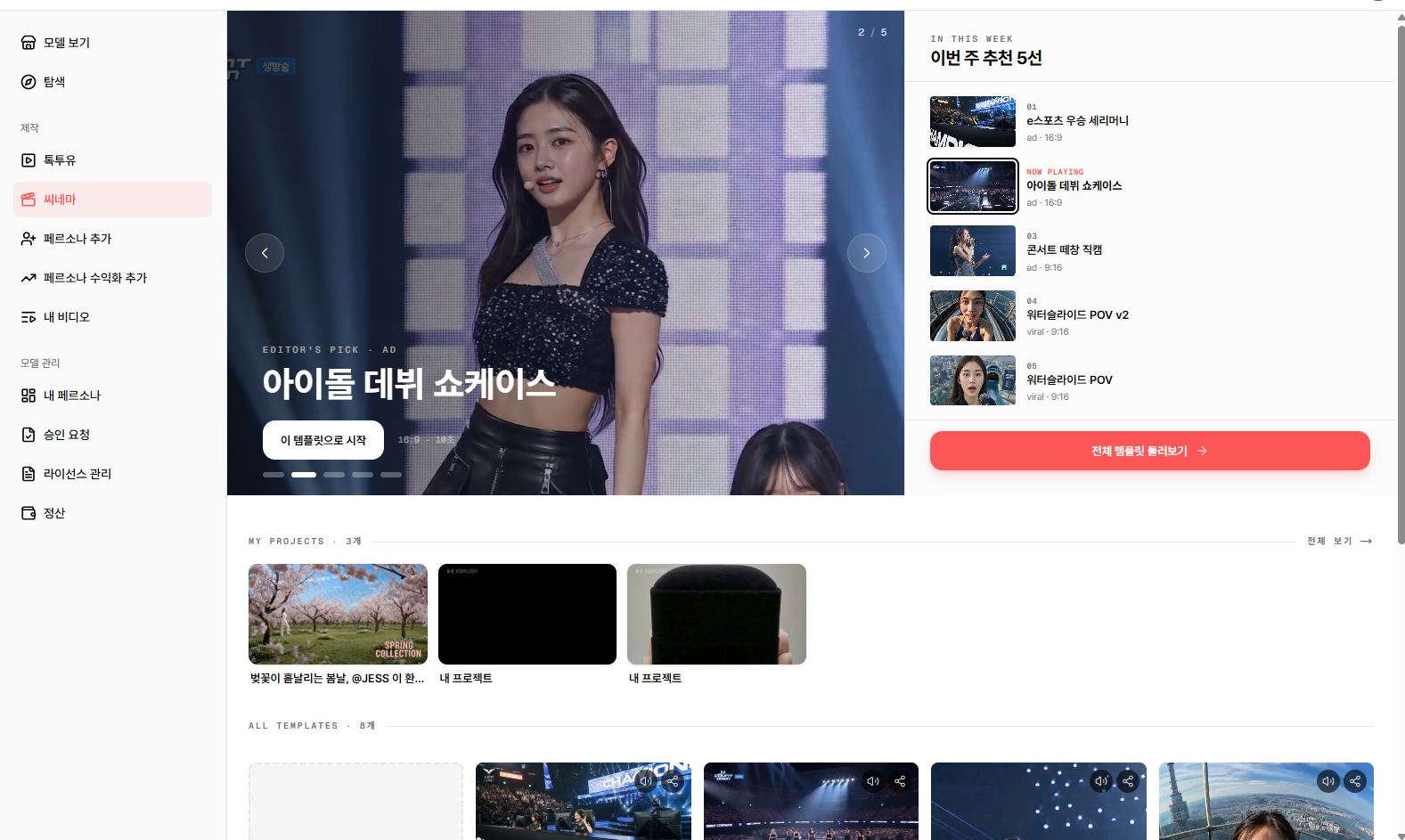
씨네마 홈 — 상단 히어로 배너, 이번 주 추천 5선, MY PROJECTS, ALL TEMPLATES 그리드.
- 왼쪽 사이드바에서 씨네마를 클릭합니다.
- 상단 히어로 배너에 EDITOR'S PICK 템플릿이 표시됩니다. 바로 사용하려면 이 템플릿으로 시작을 클릭합니다.
- 전체 목록을 보려면 오른쪽의 전체 템플릿 둘러보기를 클릭하거나, 아래로 스크롤해 ALL TEMPLATES 그리드를 확인합니다.
- 캠페인에 맞는 템플릿을 클릭하면 제작 다이얼로그가 열립니다.
2단계 — 커스텀 요소 설정 및 영상 만들기
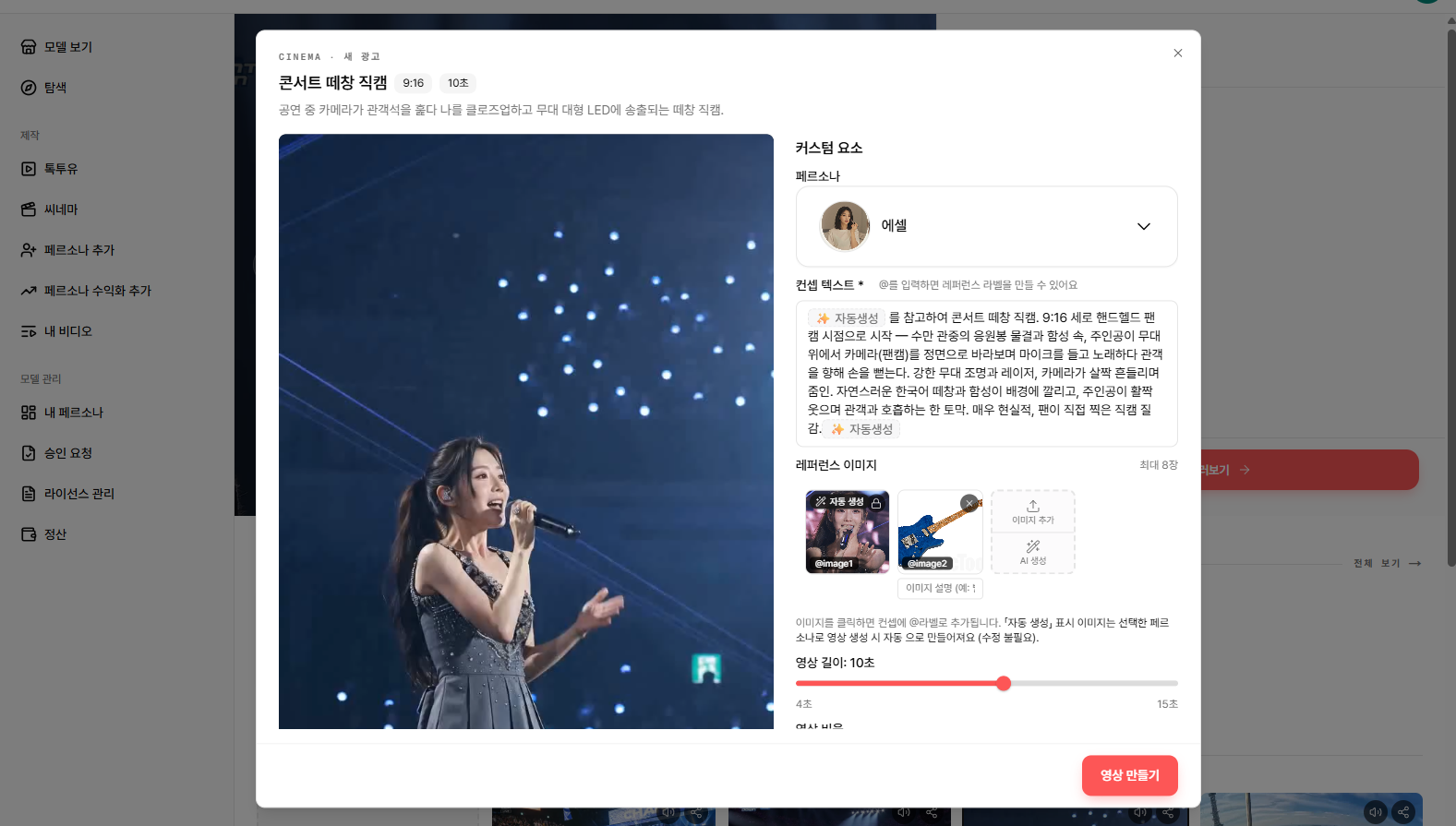
템플릿 다이얼로그 — 왼쪽은 템플릿 미리 보기, 오른쪽은 커스텀 요소 패널.
왼쪽 패널에서 템플릿 영상 미리 보기가 재생되며, 제목 옆에 화면 비율(16:9)과 길이(10초)가 표시됩니다. 오른쪽 커스텀 요소 패널을 채웁니다:
- 페르소나 — 드롭다운을 열어 영상에 등장할 AI 페르소나를 선택합니다.
- 컨셉 텍스트 — 템플릿에 내장된 스크립트가 미리 입력되어 있습니다. 브랜드 메시지에 맞게 수정하세요.
@를 입력하면 레퍼런스 라벨을 만들 수 있으며, 선택한 페르소나는@sora처럼@태그로 표시됩니다. - 레퍼런스 이미지 — 최대 8장까지 첨부할 수 있습니다. 이미지를 클릭하면
@라벨로 컨셉 텍스트에 추가됩니다. 자동 생성으로 표시된 이미지는 영상 생성 시 선택한 페르소나로 자동 생성되므로 따로 수정할 필요가 없습니다. - 영상 길이 — 슬라이더를 드래그해 길이를 설정합니다.
영상 만들기를 클릭하면 생성이 시작됩니다. 버튼 옆 숫자는 이번 생성에 차감되는 크레딧입니다.
3단계 — 실존 인물 페르소나 이용 안내 동의
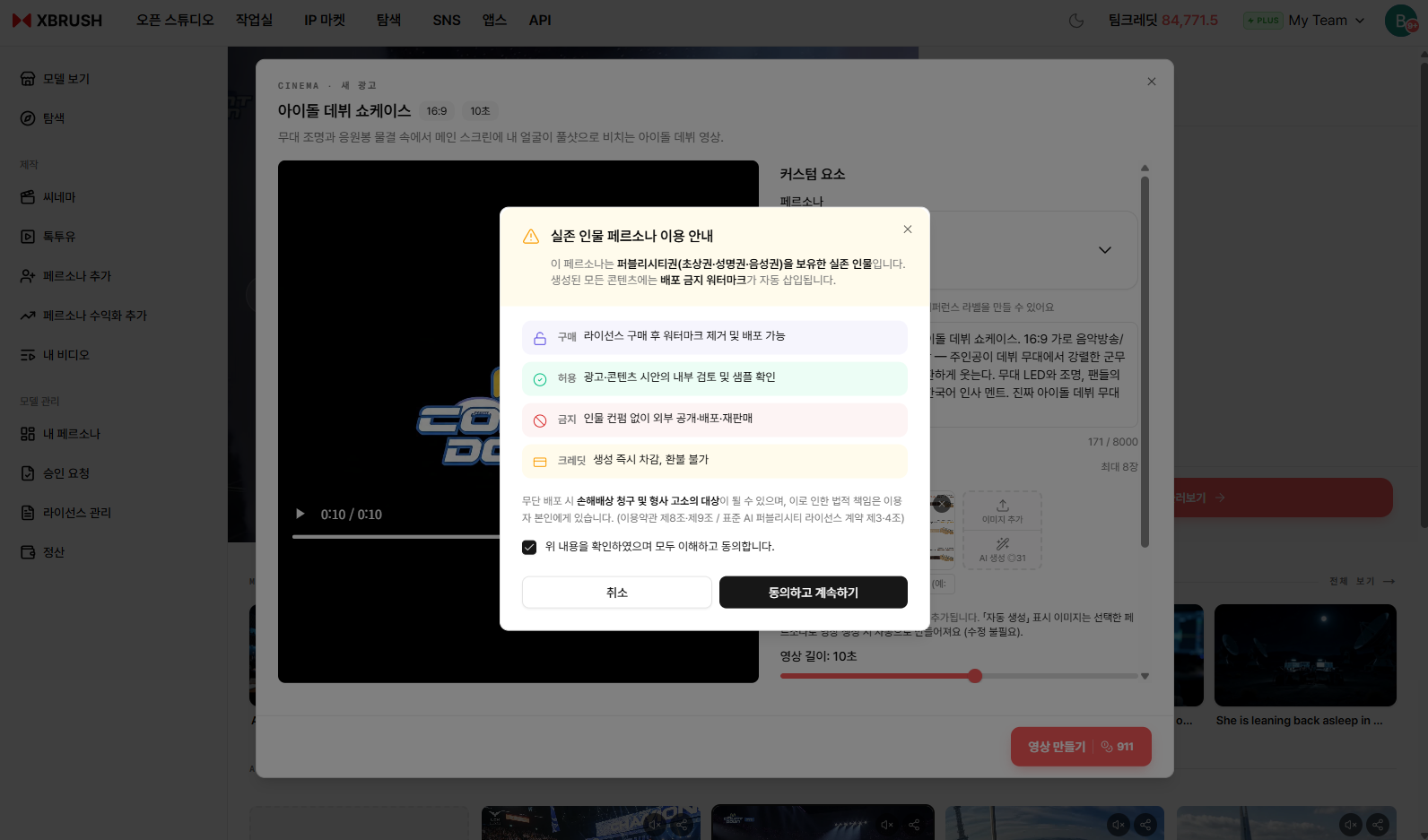
선택한 페르소나가 실존 인물인 경우, 생성 전에 이용 안내 팝업이 표시됩니다.
선택한 페르소나가 퍼블리시티권(초상권·성명권·음성권)을 보유한 실존 인물이면 실존 인물 페르소나 이용 안내가 표시됩니다. 내용을 반드시 확인하세요:
| 항목 | 내용 |
|---|---|
| 구매 | 라이선스 구매 후 워터마크 제거 및 배포 가능 |
| 허용 | 광고·콘텐츠 시안의 내부 검토 및 샘플 확인 |
| 금지 | 인물 컨펌 없이 외부 공개·배포·재판매 |
| 크레딧 | 생성 즉시 차감, 환불 불가 |
⚠️ 생성된 모든 콘텐츠에는 배포 금지 워터마크가 자동 삽입됩니다. 무단 배포 시 손해배상 청구 및 형사 고소의 대상이 될 수 있으며, 이로 인한 법적 책임은 이용자 본인에게 있습니다. (이용약관 제8조·제9조 / 표준 AI 퍼블리시티 라이선스 계약 제3·4조)
위 내용을 확인하였으며 모두 이해하고 동의합니다에 체크한 뒤 동의하고 계속하기를 클릭합니다. 이 시점에 생성이 시작되고 크레딧이 차감됩니다.
4단계 — 템플릿 제작 결과
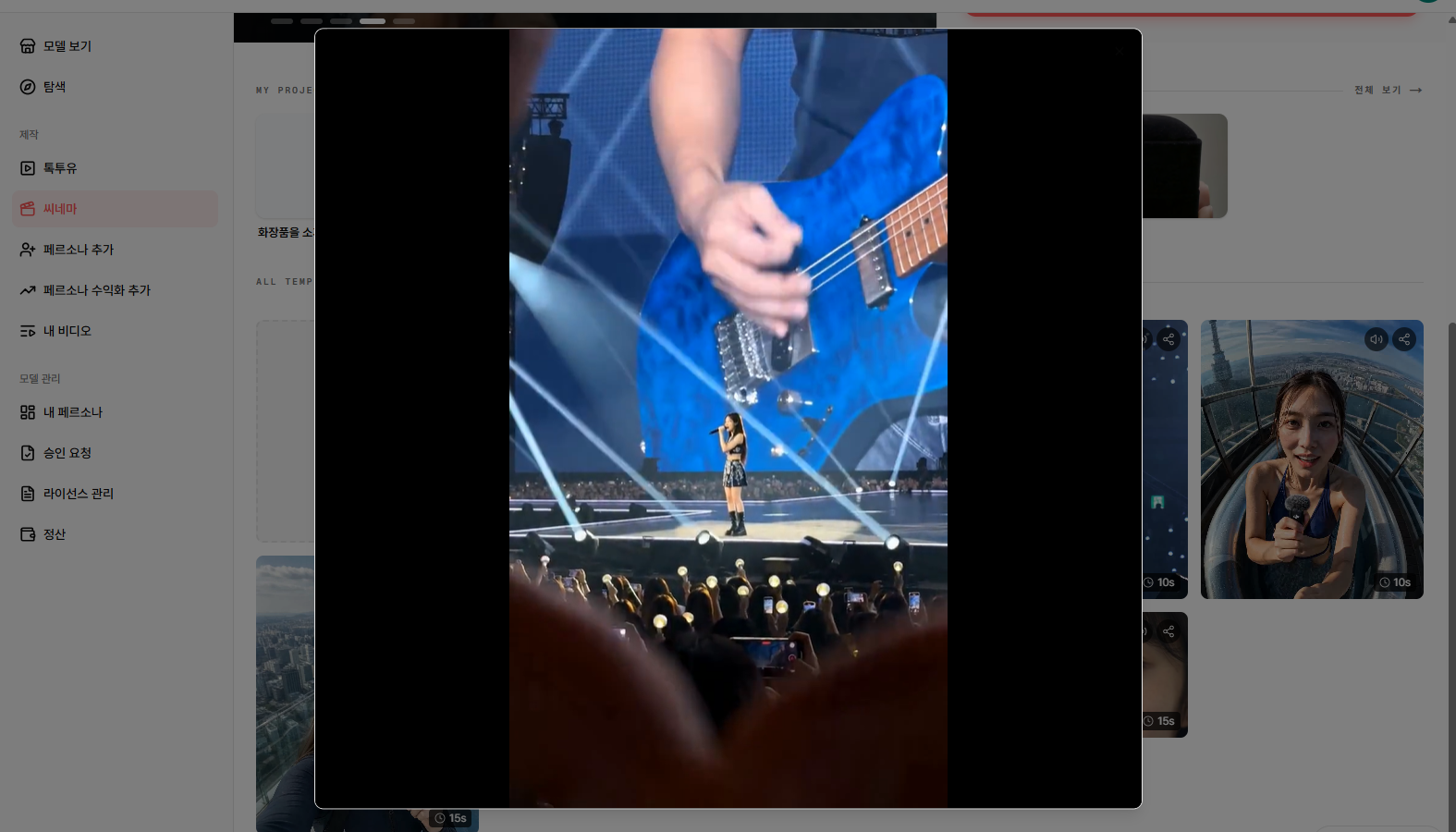
완성된 영상이 오버레이 플레이어로 재생됩니다.
- 생성 중에는 MY PROJECTS의 카드에 진행률과 예상 남은 시간이 표시됩니다.
- 생성이 끝나면 카드를 클릭해 오버레이 플레이어에서 영상을 재생합니다.
- 완성된 영상은 내 비디오에 저장되며 미리 보기 및 다운로드가 가능합니다.
- 추가 편집이 필요하면 편집 액션 버튼을 클릭하여 타임라인 비디오 편집기를 엽니다.
방법 2 — 새로만들기
템플릿과 달리 새로만들기는 처음부터 직접 구성합니다 — 페르소나를 선택하고, 한두 문장으로 아이디어를 입력하고, 선택적으로 레퍼런스 이미지를 첨부하면 AI가 즉시 광고 영상을 생성합니다.
1단계 — 새로 만들기 클릭
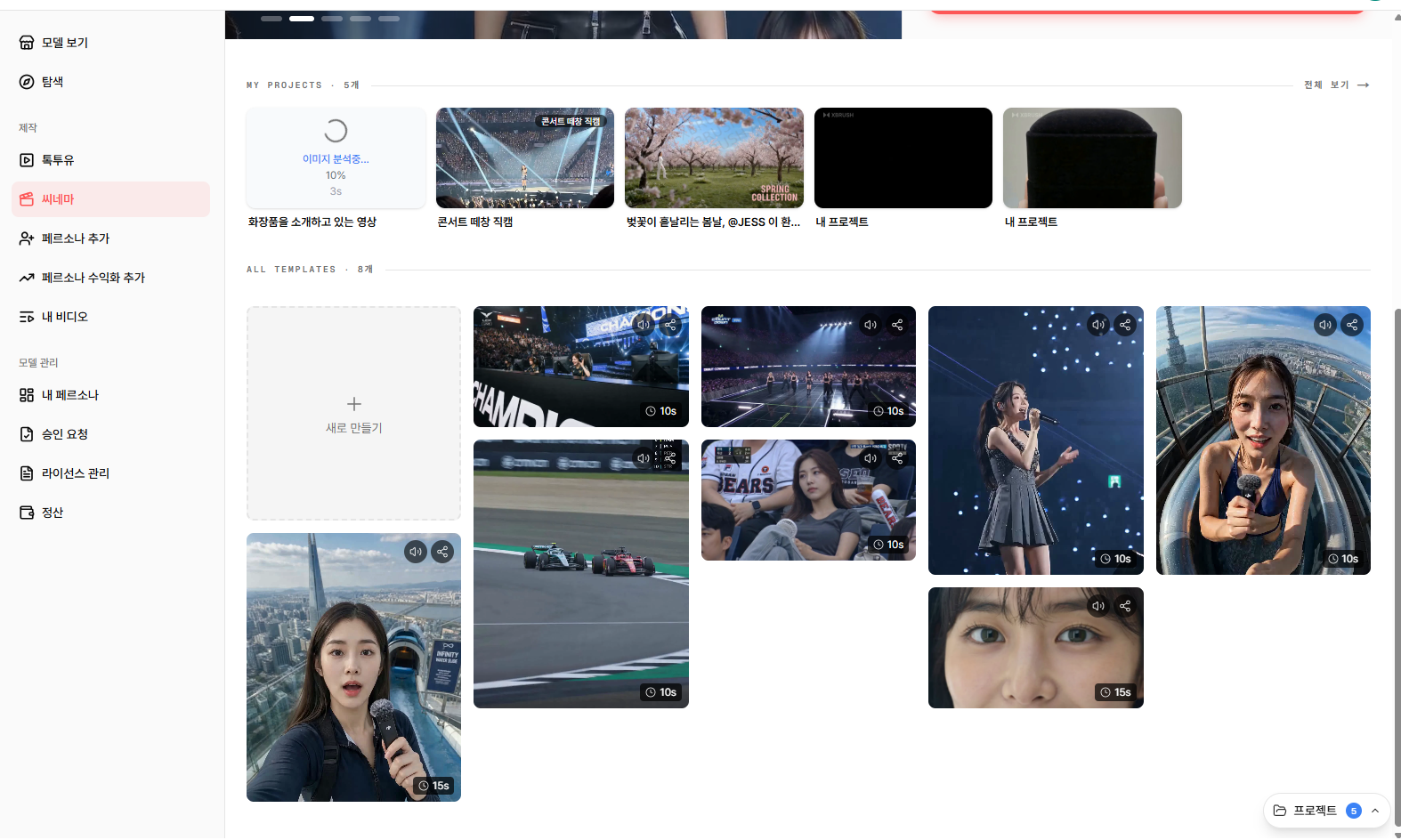
새로 만들기 타일은 ALL TEMPLATES 그리드 맨 앞에 있습니다.
- 씨네마 홈 화면에서 아래로 스크롤해 ALL TEMPLATES 영역으로 이동합니다.
- 그리드 맨 앞의 + 새로 만들기 타일을 클릭하면 새로 만들기 다이얼로그가 열립니다.
2단계 — 아이디어 입력
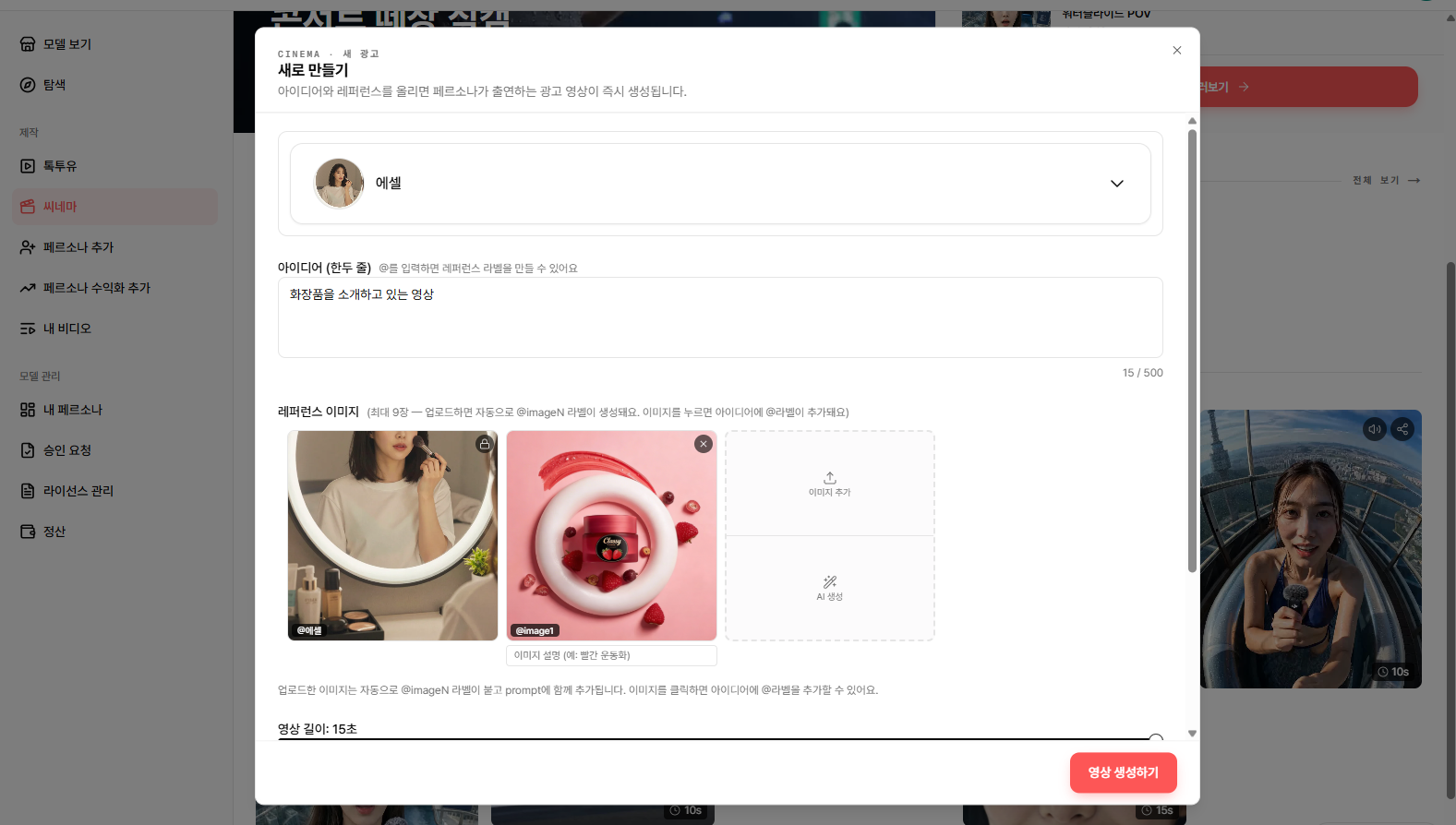
새로 만들기 다이얼로그 — 페르소나를 선택하고 장면을 묘사한 뒤 레퍼런스 이미지를 첨부합니다.
새로 만들기 다이얼로그에서:
- 페르소나 — 상단 드롭다운을 열어 영상에 등장할 AI 페르소나를 선택합니다.
- 아이디어 (한두 줄) — 장면이나 메시지를 설명합니다 (예: "화장품을 소개하고 있는 영상").
@를 입력하면 레퍼런스 라벨을 만들 수 있습니다. - 레퍼런스 이미지 — 최대 9장까지 업로드하거나, AI 생성을 클릭해 아이디어 기반 이미지를 자동 생성합니다. 업로드한 이미지에는
@imageN라벨이 자동으로 부여되며, 이미지를 누르면 해당 라벨이 아이디어에 추가됩니다. - 영상 길이 — 슬라이더를 드래그해 길이를 설정합니다.
영상 생성하기를 클릭하면 제작이 시작됩니다. 버튼 옆 숫자는 차감되는 크레딧입니다.
💡
@태그로 연출을 지시하세요. 페르소나도 이름 앞에@를 붙여 동일한 방식으로 지칭할 수 있습니다 (예:@에셀). 각 리소스의 등장 순서와 대사를 명시적으로 지정할수록 원하는 형태의 영상이 생성됩니다.프롬프트 예시: "
@image1(로고)으로 동영상이 시작하여@image2의 집안을 조명하면서@에셀이 등장하여 '포근하고 아늑한 집에서 생활하고 싶은 누구나의 생각을 구현해보세요'라고 설명하면서 집안을 소개한다. 그리고@image3로 동영상을 마무리한다."
선택한 페르소나가 실존 인물인 경우, 템플릿 제작 3단계에서 설명한 실존 인물 페르소나 이용 안내가 동일하게 표시됩니다. 내용을 확인하고 동의해야 생성이 진행됩니다.
3단계 — 새로만들기 결과
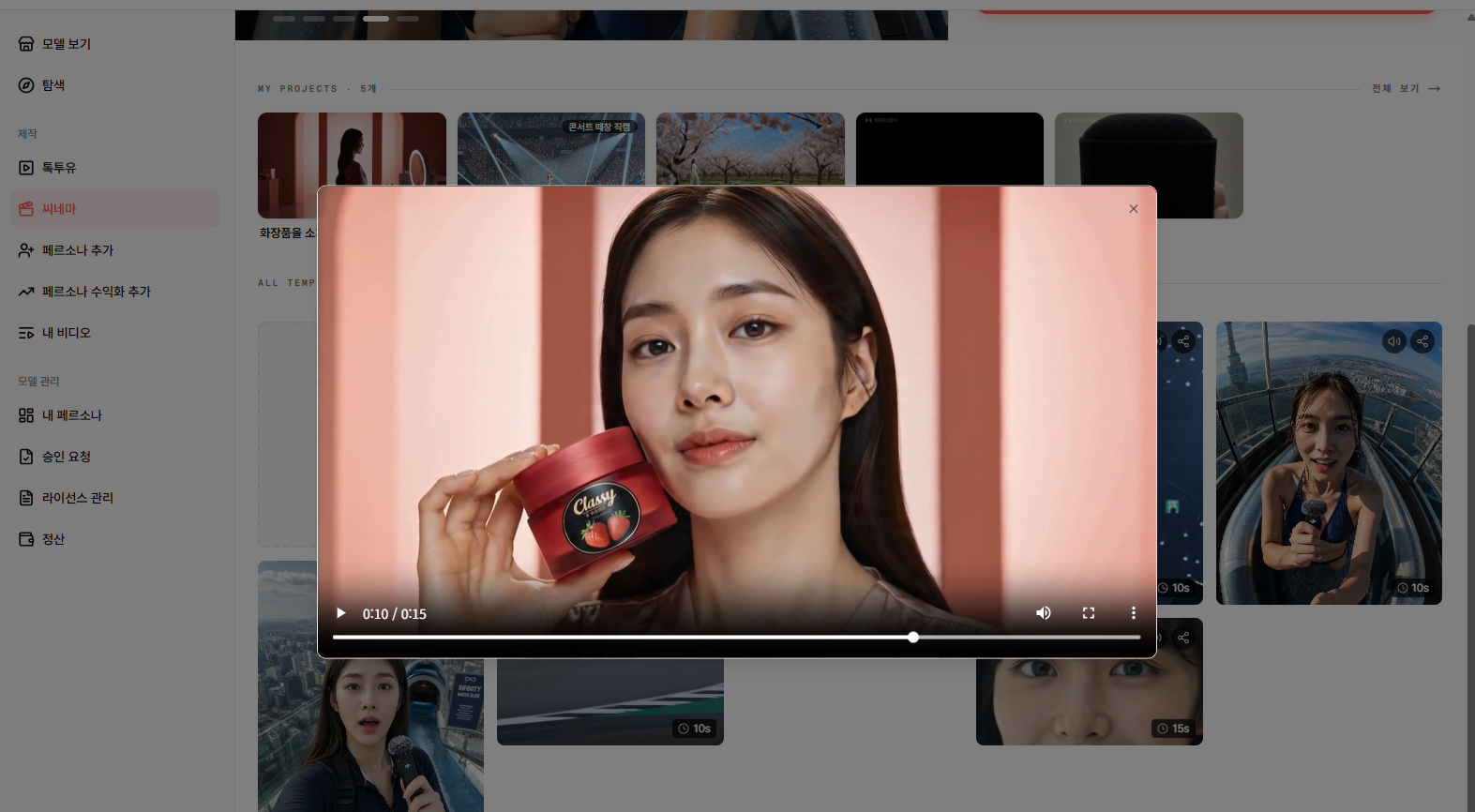
생성된 광고 영상이 오버레이 플레이어로 재생됩니다.
- 생성 진행 상황은 MY PROJECTS의 카드에 표시됩니다.
- 완료된 카드를 클릭하면 오버레이 플레이어에서 영상이 재생됩니다.
- 영상은 내 비디오에 저장되며, 타임라인 비디오 편집기에서 추가로 다듬을 수 있습니다.
타임라인 비디오 편집기
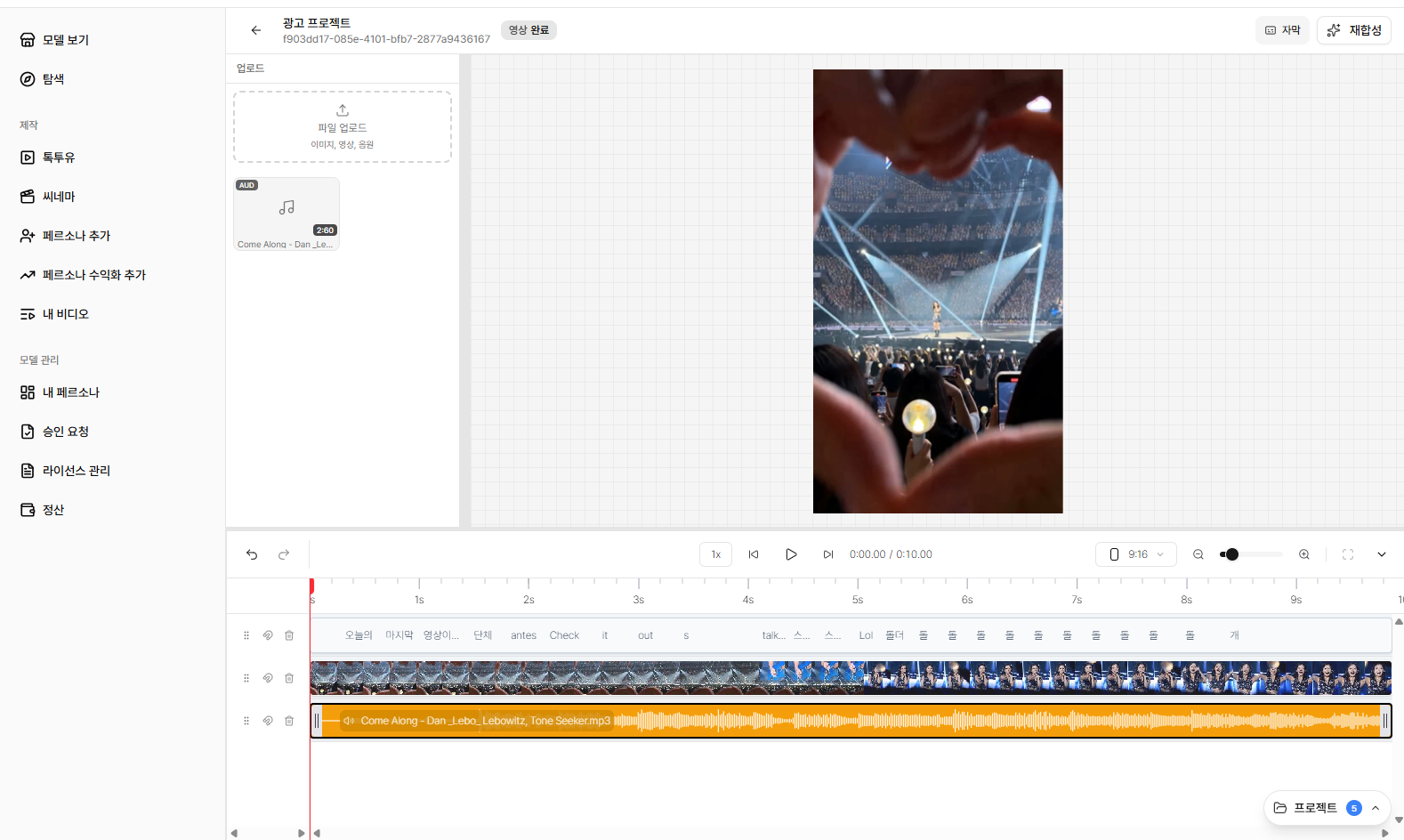
타임라인 비디오 편집기 — 생성된 영상의 편집 액션 버튼을 클릭하면 열립니다.
템플릿 또는 새로만들기로 생성된 영상의 편집 액션 버튼을 클릭하면 타임라인 비디오 편집기가 열립니다:
- 메인 타임라인에서 생성된 클립과 전체 길이를 확인합니다.
- 왼쪽 패널 (작업 업로드)에서 영상 클립, 이미지, 음악 파일을 추가로 업로드할 수 있습니다.
- 오른쪽 패널 (내 프로젝트)에서 최근 씨네마 프로젝트를 빠르게 참조할 수 있습니다.
- 클립을 다듬거나 배경 음악을 추가한 뒤 최종 영상을 내보냅니다.
- 저장을 클릭하여 편집 내용을 저장합니다.
활용 팁
- 브랜드 메시지에 맞는 내러티브가 있다면 템플릿 방식으로 빠르게 완성도 높은 영상을 얻을 수 있습니다.
- 스크립트, 페르소나, 비주얼 스타일을 직접 제어하고 싶다면 새로만들기를 사용하세요.
- 타임라인 편집기에서 배경 음악을 추가하거나 클립을 다듬은 후 게시하면 완성도를 높일 수 있습니다.